Comment réunir les photos des participants d’une conférence ou d’un événement d’entreprise
Le plus simple pour réunir les photos des participants d’une conférence, c’est une galerie unique avec QR code : le participant scanne le code sur son badge ou sur un écran et ajoute ses photos dans le navigateur, sans appli ni compte. Voici comment préparer cette galerie avant l’événement, où placer le code et comment transmettre les photos au service marketing.
Pourquoi réunir les photos des participants
Le photographe de l’événement photographie la scène, les intervenants et les sponsors. Mais il ne peut pas être partout à la fois. En général, il n’a pas le temps de saisir tous les échanges dans les couloirs, les ateliers dans les petites salles, les stands des partenaires et la soirée de team building. Ces moments-là, ce sont les participants qui les ont dans leur téléphone.
Les photos et courtes vidéos des participants servent au service marketing pour les posts et stories après l’événement, pour le bilan destiné à la direction ou aux partenaires et pour annoncer l’édition suivante. Elles montrent l’événement du point de vue de ceux qui y ont participé, et pas seulement depuis la scène.
Les méthodes courantes et leurs limites
- Un hashtag sur les réseaux sociaux. Il ne recueille que ce que les participants publient publiquement, et pour obtenir les photos en bonne qualité, il faut ensuite les demander aux auteurs.
- Un dossier sur le drive de l’entreprise. Cela fonctionne bien en interne, mais les invités externes, selon les réglages, peuvent avoir besoin d’un compte ou d’autorisations supplémentaires.
- Un canal sur la messagerie interne. Pratique pour les salariés, inaccessible aux partenaires, clients et intervenants externes. Les photos se mêlent aux conversations.
- Une galerie avec QR code. Le participant scanne le code avec l’appareil photo de son téléphone et ajoute ses photos dans le navigateur. Il n’a besoin ni de compte ni d’application, et tout arrive au même endroit.
Comment réunir les photos des participants d’une conférence : le plan pas à pas
Avant l’événement
- Créez la galerie et choisissez un modèle d’apparence, par exemple « Blanc et graphite » pour une conférence ou « Néon de nuit » pour un gala en soirée. Remplacez le titre, la photo et les couleurs par ceux de l’entreprise.
- Ajoutez des sous-dossiers pour chaque partie de la journée, par exemple « Conférence », « Ateliers », « Team building », « Gala ». Le marketing trouvera ensuite plus vite ce qu’il cherche.
- Activez la modération si les photos doivent passer entre vos mains avant que les autres ne les voient. Les nouveaux fichiers n’apparaîtront dans la galerie qu’après validation.
- Pour un événement interne, définissez un mot de passe pour la galerie et communiquez-le aux participants avec le code.
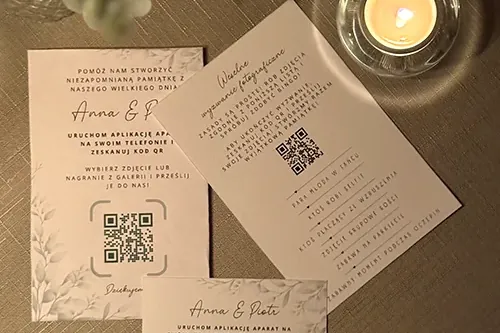
- Placez le QR code sur les badges, dans le programme, sur les tables et sur une diapositive affichée pendant les pauses. Vous pouvez accorder la couleur du code à votre identité visuelle, et imprimer pour les tables les cartes prêtes à l’emploi.
Pendant l’événement
Le code seul ne suffit pas : quelqu’un doit en parler. Demandez au présentateur de rappeler la galerie en une phrase à l’ouverture et après la pause déjeuner. Une diapositive avec le code entre les interventions fonctionne toute la journée.
Pour le team building, le bingo photo fonctionne très bien. C’est une grille 3 × 3 de 9 défis que vous définissez vous-mêmes, par exemple « Un selfie avec quelqu’un d’un autre service », « Une photo avec un intervenant », « Votre équipe dans l’espace ateliers ». Le participant prend une photo pour le défi et coche la case, et à la fin vous pouvez tirer au sort un gagnant et lui remettre un prix sur scène.
Après l’événement
- Le lendemain, envoyez aux participants un e-mail de remerciement avec le lien de la galerie. Certains n’ajoutent leurs photos qu’une fois rentrés chez eux.
- Passez en revue les nouveaux fichiers, si vous avez activé la modération.
- Téléchargez l’ensemble en ZIP et transmettez-le au marketing. La préparation de l’archive peut prendre quelques minutes, et vous recevrez une notification quand elle sera prête. Les photos sont en pleine résolution, sans la compression des messageries.
Droit à l’image et publication des photos
La galerie réunit les photos, mais c’est vous qui décidez lesquelles publier et où. Le consentement à l’utilisation de l’image est recueilli par l’organisateur de son côté, par exemple dans le formulaire d’inscription à l’événement. Il est aussi bon d’indiquer dans le programme ou sur la carte près du code que les photos de la galerie peuvent être utilisées dans les supports de l’entreprise.
Combien coûte une galerie pour un événement d’entreprise
Vous créez et testez la galerie gratuitement. Vous payez une fois, à la publication, sans abonnement. Les formules diffèrent par l’espace pour les photos et vidéos et par la durée pendant laquelle les participants peuvent ajouter et regarder les photos. Si vous attendez beaucoup de vidéos ou plusieurs centaines de participants, choisissez une formule avec plus d’espace.
Il existe aussi Mini (2 GB, 14 jours, 99 zł) pour une petite réunion d’équipe. Depuis Mini, Party et Event, vous pouvez passer à une formule supérieure, et prolonger Standard et Plus d’un an. Les détails sont sur la page des tarifs, et toutes les fonctions sur la page de la galerie QR.
Questions fréquentes
Non. Le QR code ouvre la galerie dans le navigateur du téléphone. Le participant appuie sur « Ajouter des photos » et choisit ses fichiers, sans connexion.
Sur les badges, dans le programme, sur les tables et sur une diapositive affichée pendant les pauses. Pensez aussi à ajouter le lien à l’e-mail envoyé après l’événement.
Oui. Une fois la modération activée, les nouveaux fichiers n’apparaissent dans la galerie qu’après votre validation. La modération se règle séparément pour la galerie, le bingo, le livre d’or et chaque sous-dossier.
L’organisateur de l’événement. La galerie réunit les photos, et vous recueillez les consentements de votre côté, par exemple dans le formulaire d’inscription.